概念
- 單元測試:以 function 為單位做測試
- 整合測試:以 module 為單位做測試
- 端對端 E2E:模擬使用者場景做測試
要測什麼
重要、影響使用的功能,比方金流、登入等影響公司產品運作的功能。
前置作業
-
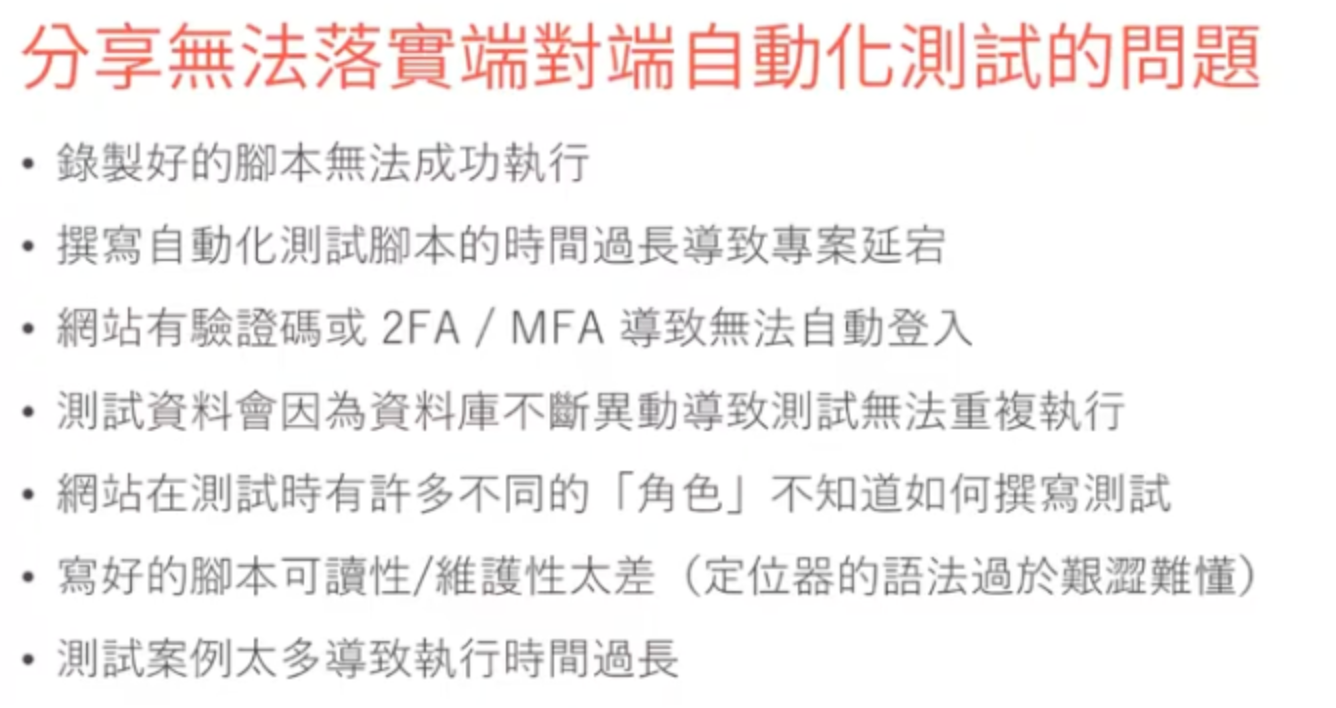
環境的搭建 因為是很尾端的測試,所以環境能否一致、資料能否一致是會面臨到的困難,這時候,使用 docker container 來管理測試環境,確保一致跟穩定就非常重要。
-
定位問題 因為涉及多個系統與模組,難以定位失敗因素。使用 OpenTelemetry 如 Metric、Traing、Logging 的監控機制,就可以提升觀測性。
-
執行時間冗長 使用 PaaS 或 SaaS 服務可以大幅縮短測試時間。但也只有大量的 E2E 測試才有這個需求。 如: Microdoft Playwright Testing | Microsoft Azure
-
維護成本高 只要 UI 改變,測試腳本得不斷更新。須有專責人員維護、管理自動化測試腳本。
預期困難
Playwright
初始化專案
# 專案目錄下執行
npm init playeright@latest

# 或是
yarn create playwright
接著會跑一些選項,選完後就會在專案中有初始設定跟基礎檔案建立:
playwright.config.ts # Test configuration
package.json
package-lock.json # Or yarn.lock / pnpm-lock.yaml
tests/
	example.spec.ts # Minimal example test
VSCode Extension
- Playwright Helpers
- Playwright Snippets for VS Code
- Playwright Snippets UI for VS Code
- Playwright Test for VS Code
設定檔
playwright.config.ts 就是設定檔,裡面會有基礎設定,基本上都很夠用。
如果需要更改 device 可以到 github 上面找 deviceSource 來確定有哪些可以選。
測試腳本
基本上沒有更改的話,就會寫在 test/example.spec.ts 內。
更多的測試 API,可至官網文件查詢。
但其實太多 API,不可能一個一個慢慢查慢慢寫,寫以也可以透過以下方式來速成:
- codegen:透過錄製操作來生成腳本
- DOM 選取:會自動在 console 產生測試碼
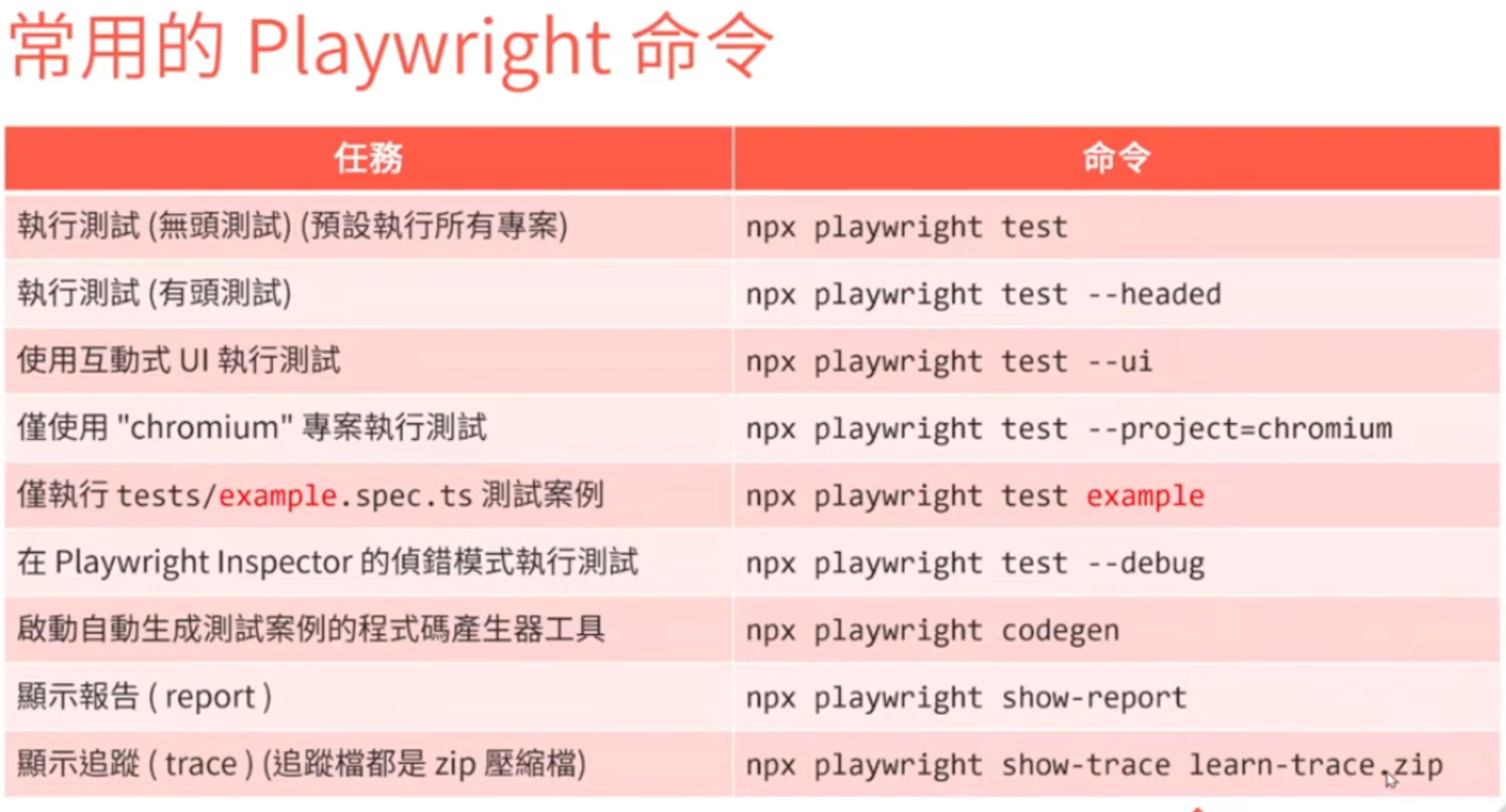
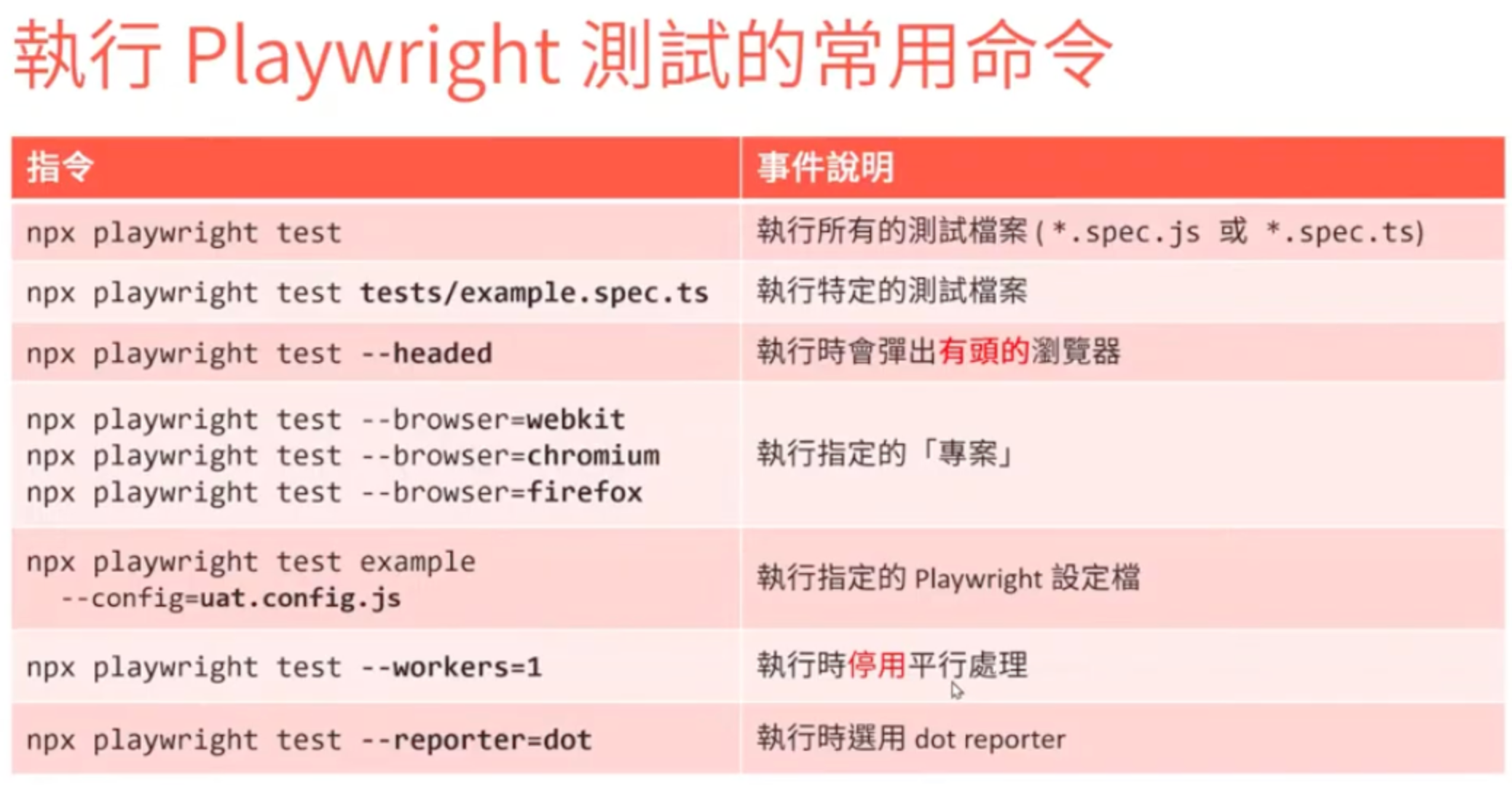
Command Line
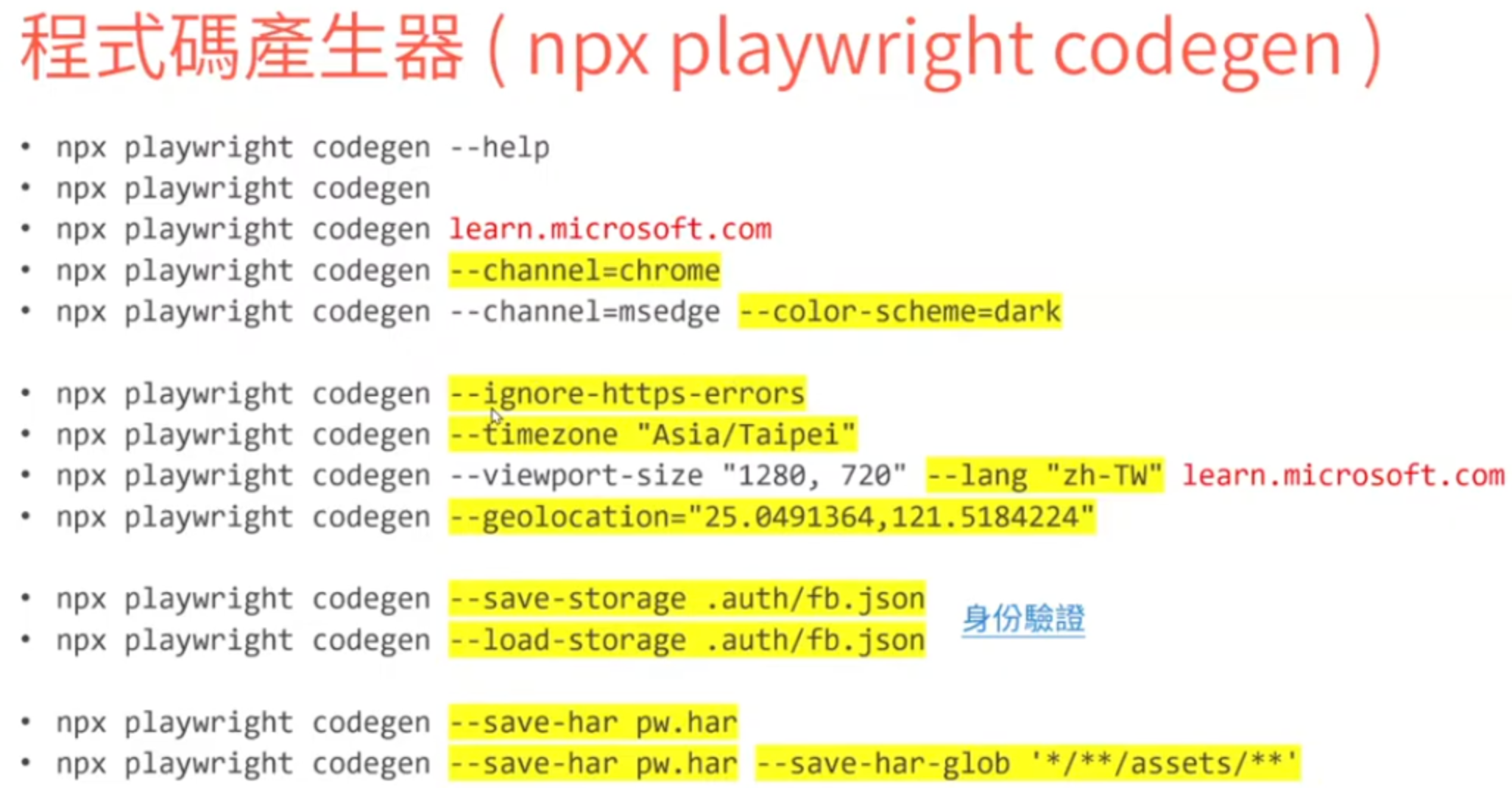
- 驗證碼認證就是 MFA,可以只執行一次 MFA 驗證,然後透過
--save-storage存起來,接著產出測試碼,未來都使用這個 storage 來通過 MFA 測試就好。 - E2E 測試是沒辦法抓第三方 API 資源的,所以可以從 Network tab 把 fetch 到的用
--save-har資源存成 HAR 檔,用--load-har為給測試腳本,就可以解決這個問題。
Hooks
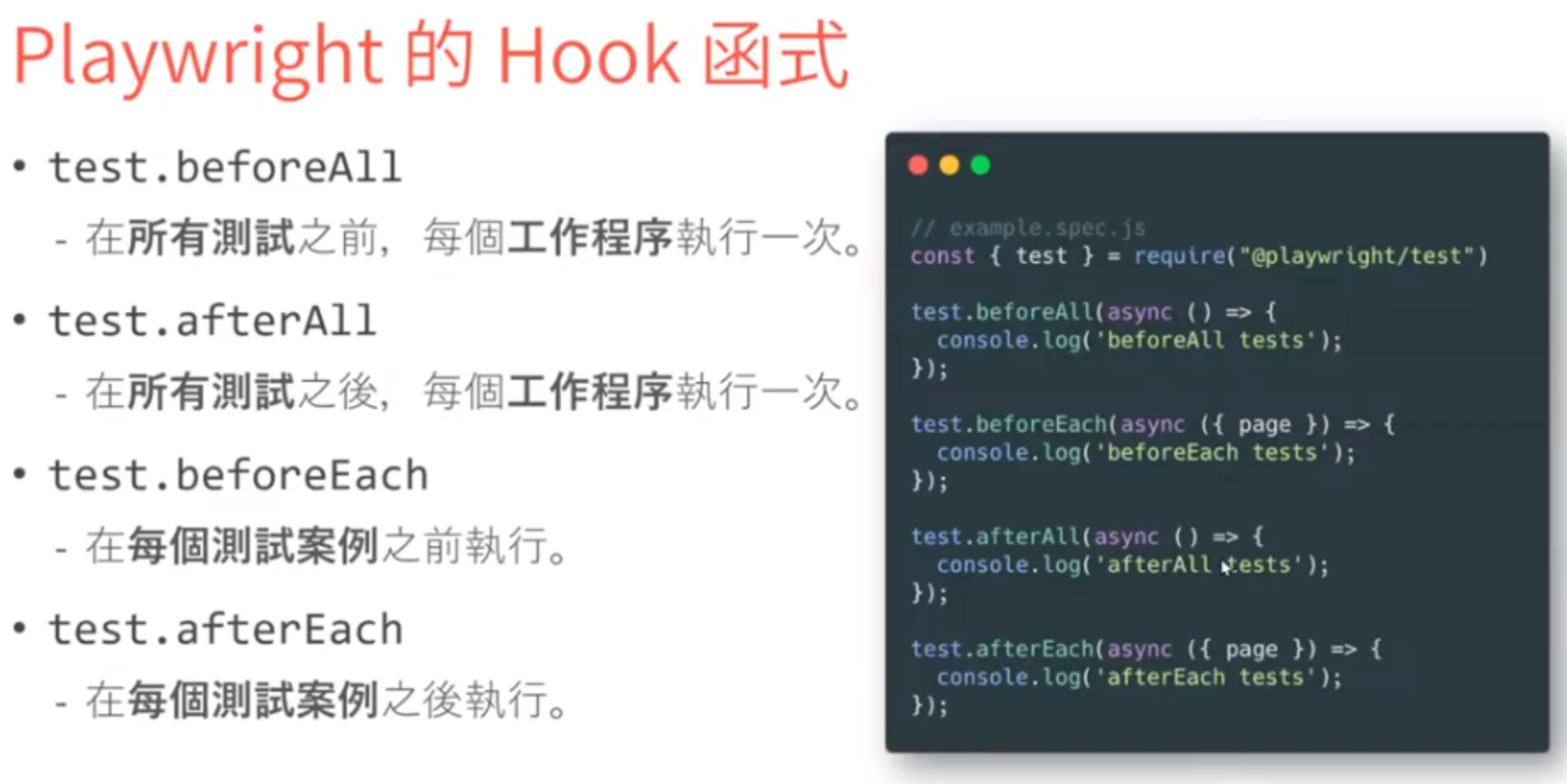
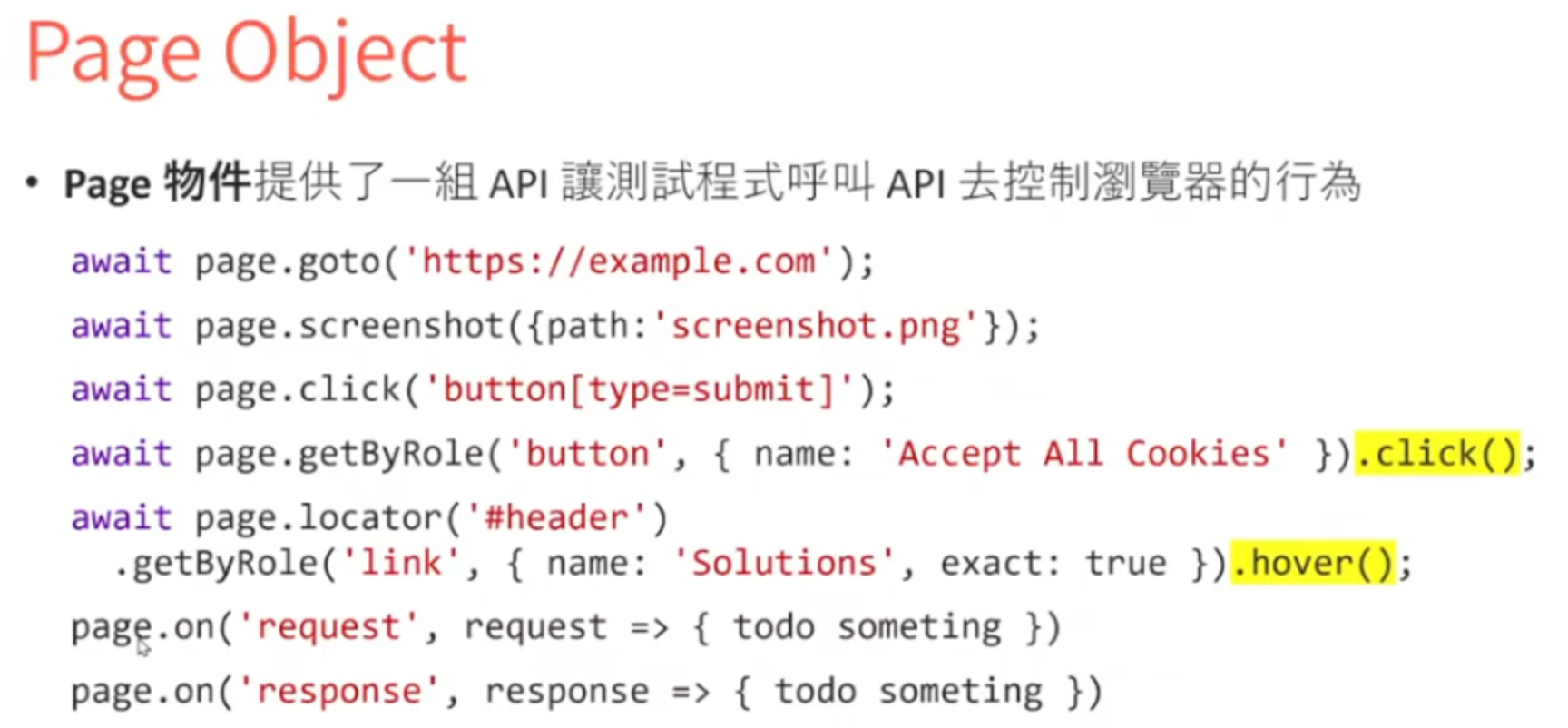
Page Object
Selector
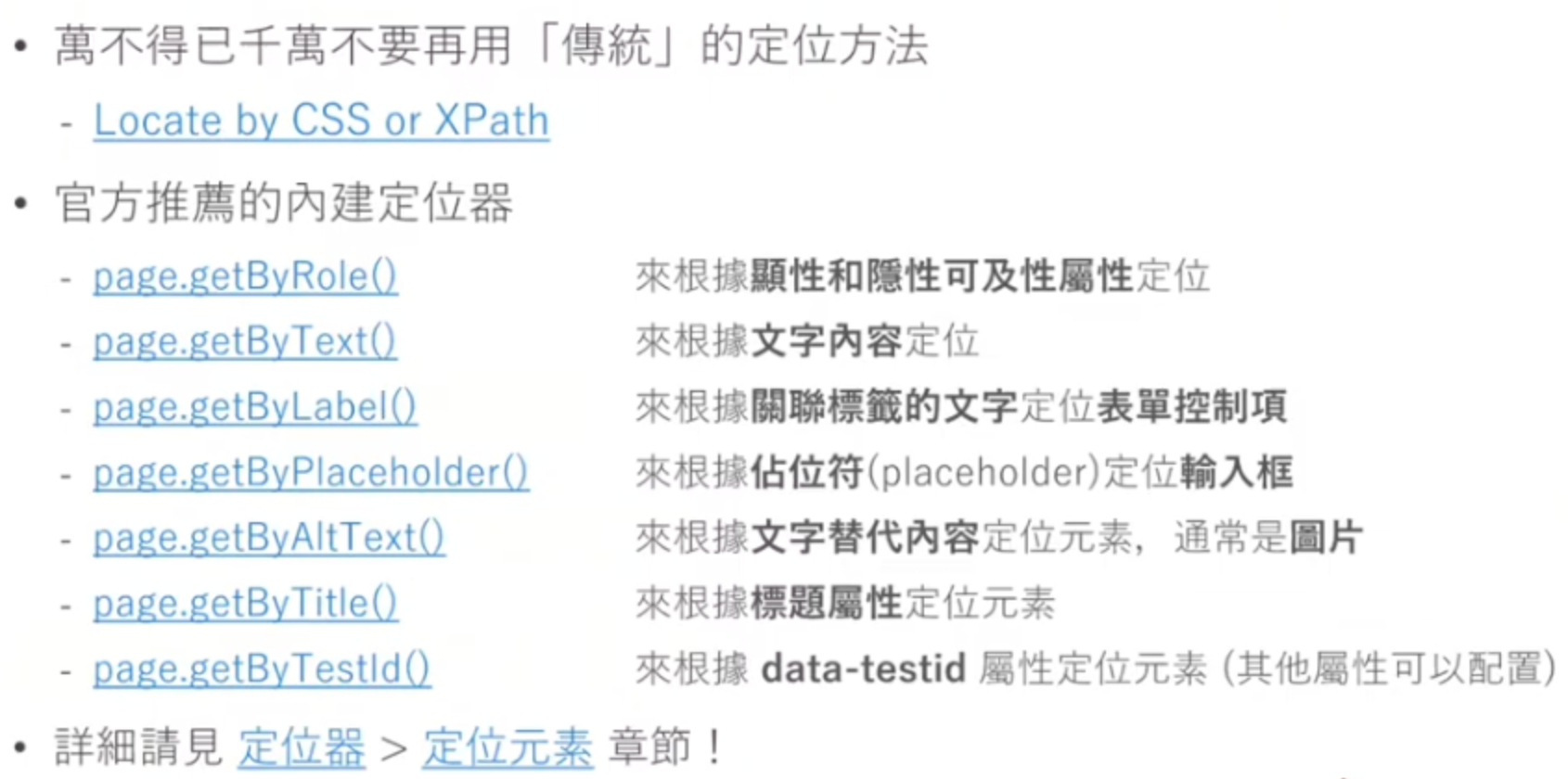
- 需重視 Accecibility,無障礙屬性在 playwright 來說可以是個很準確的定位點。
- 如果無障礙屬性無法配合,專業的前端團隊會用
test-id來做定位點。
Settings
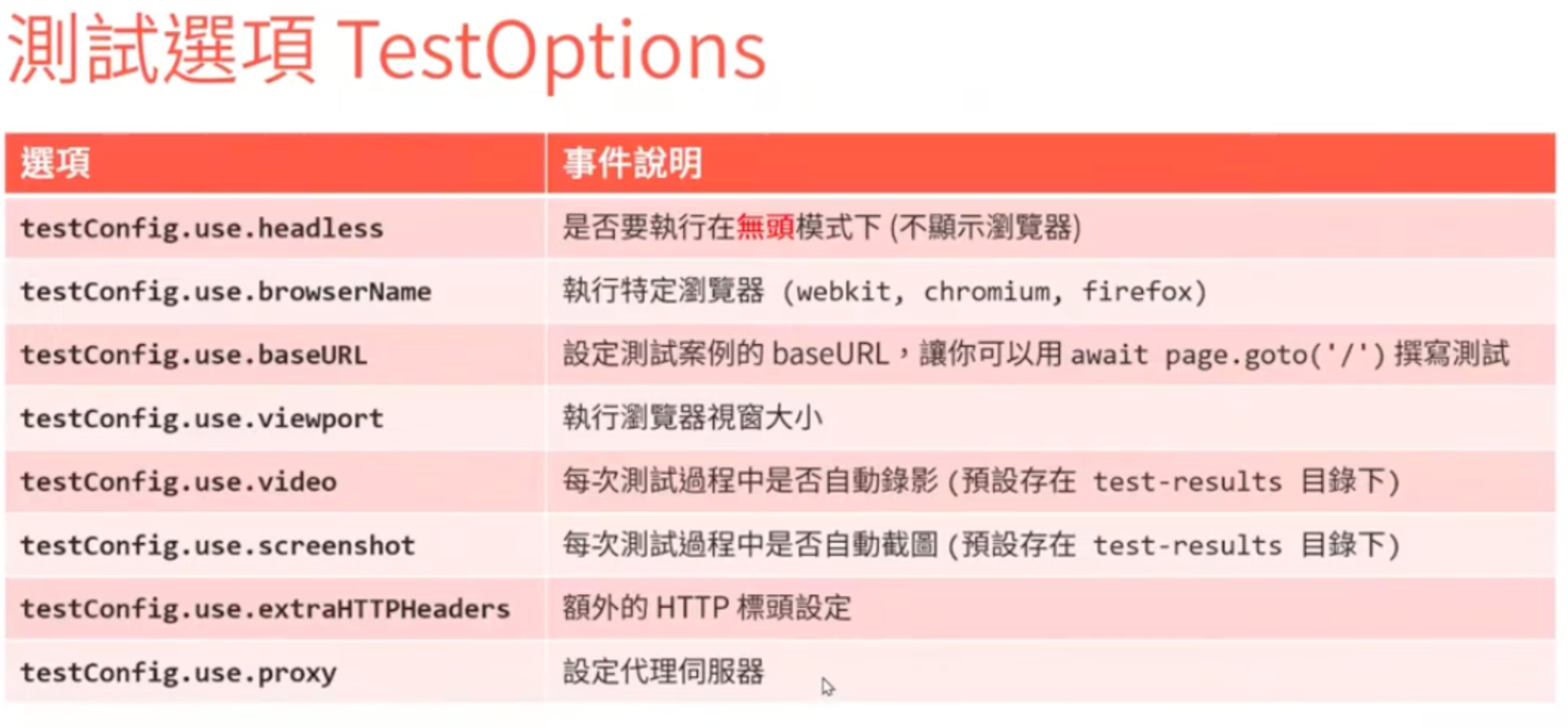
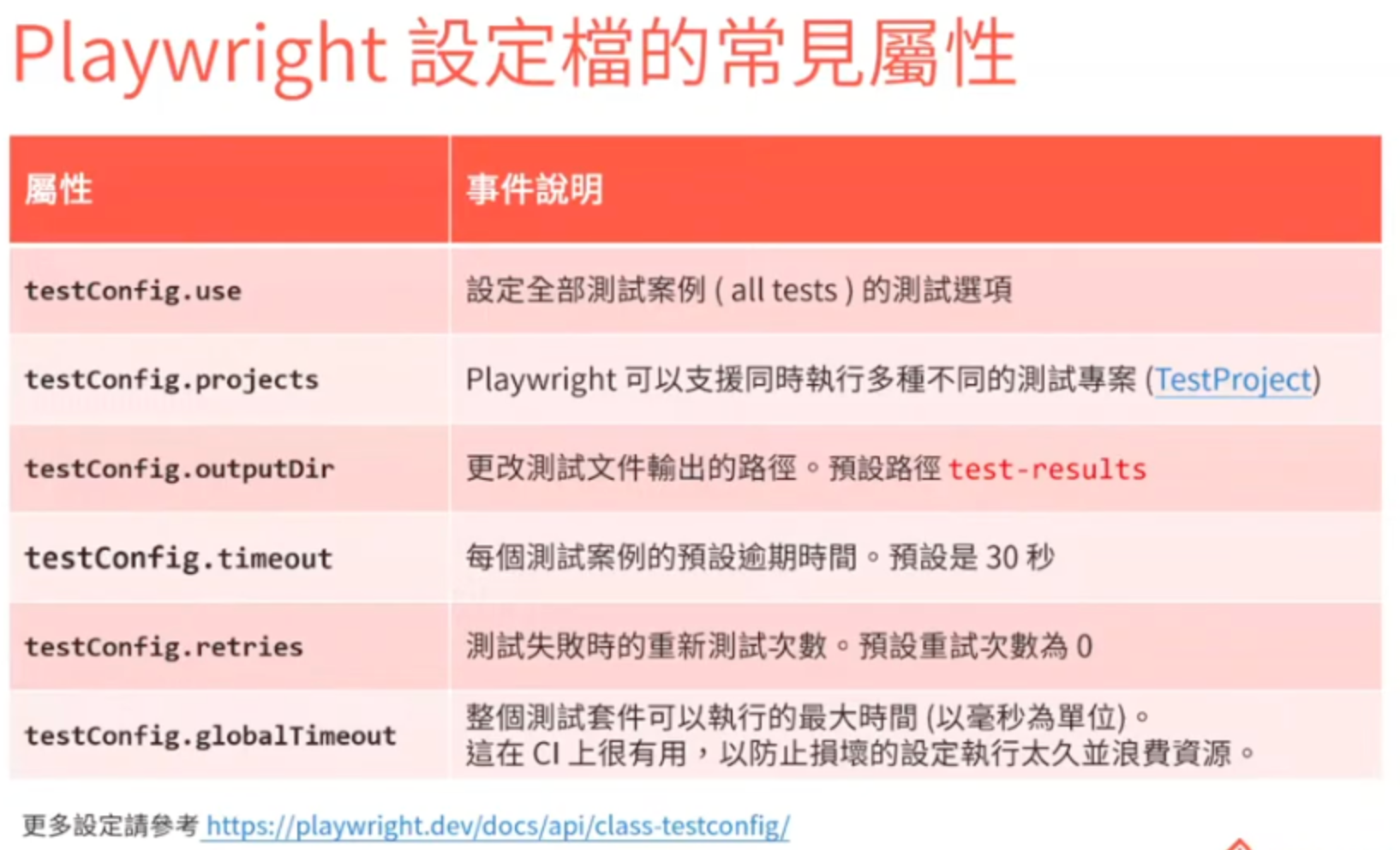
Visual Records
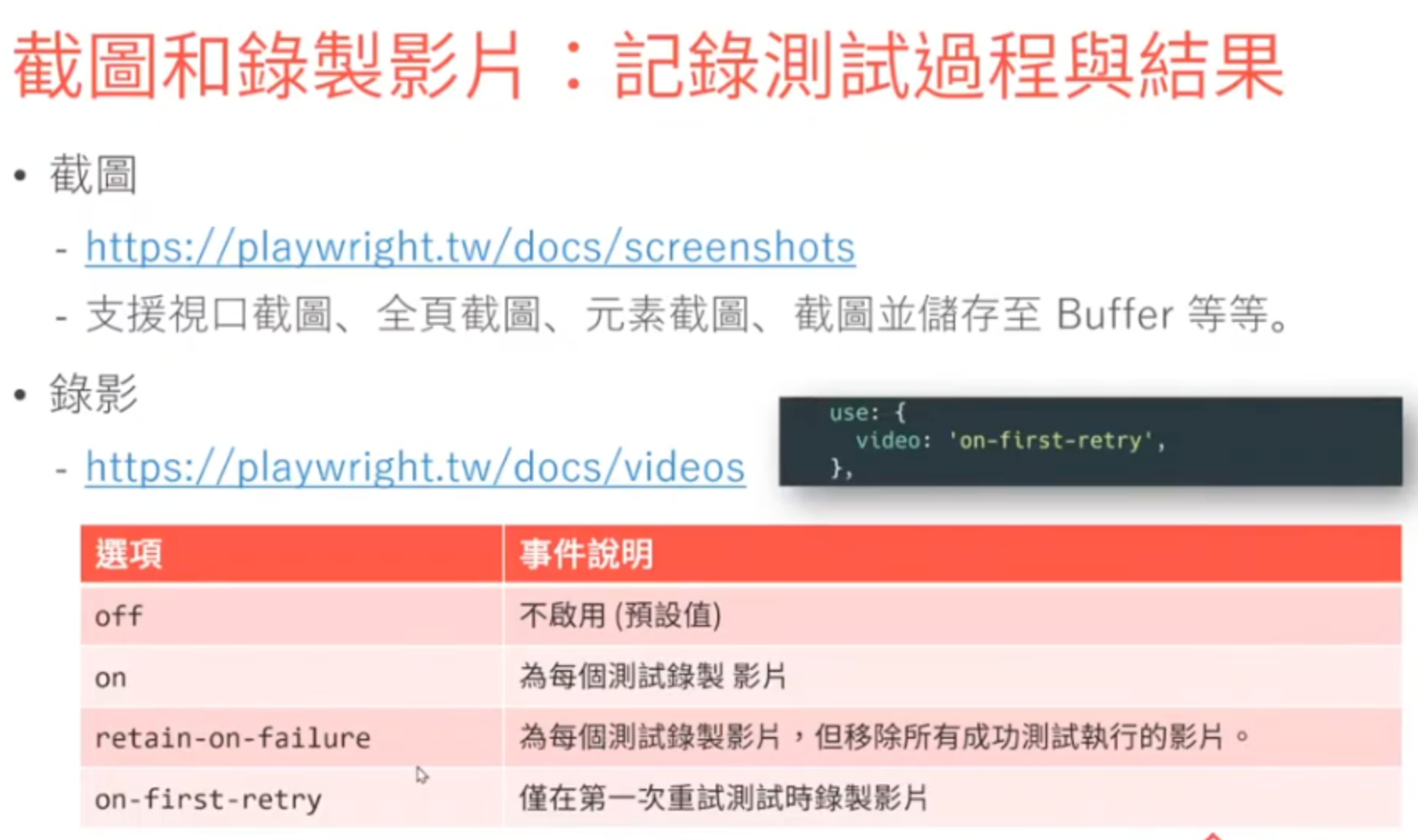
More
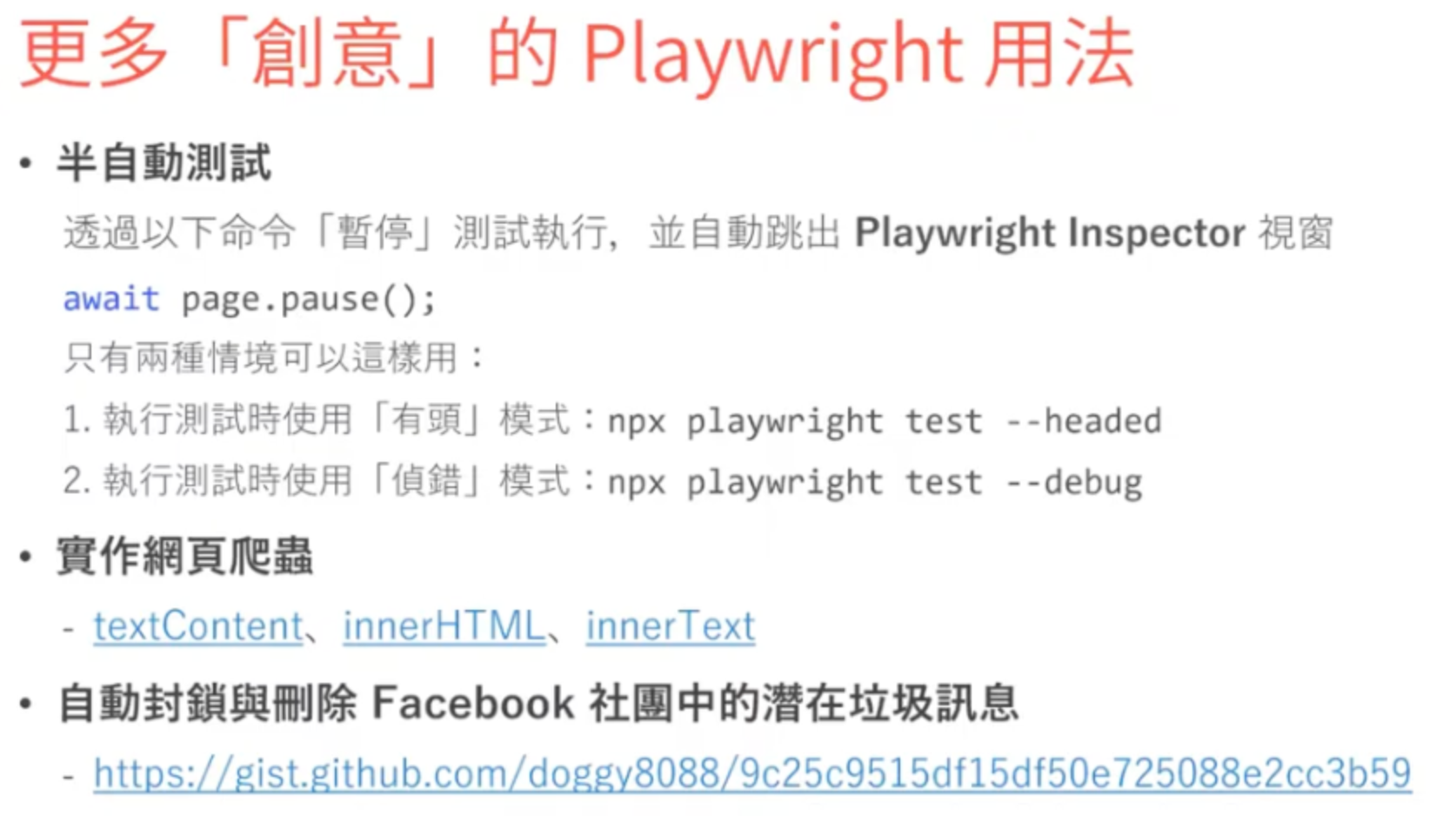
遇到的問題
如何復用登入資訊
在自動化測試中,如果每個 Test Case 都要重走一遍登入,會導致:
- 測試速度慢:登入通常涉及多次網路請求。
- 不穩定性增加:登入頁面出問題會導致所有測試失敗。
步驟一:存放 auth 資訊
Playwright 提供了一個強大的 API:storageState。它的運作原理如下:
新增一個 auth.setup.js 檔:
- 執行登入驗證
- 透過
page.context().storageState()抓取瀏覽器當前所有的身份驗證資訊 - 將 auth 資訊存入
auth.json
import { test as setup, expect } from '@playwright/test'
	setup('authenticate', async ({ page }) => {
		// 訪問登入頁
		await page.goto('http://192.168.26.124:6001/login')
		// 檢查是否已經自動重定向到登入後的頁面(說明已登入)
		const currentUrl = page.url()
		if (!currentUrl.includes('/login')) {
		// 已經登入,直接保存狀態
			await page.context()
				.storageState({ path: 'e2e_test/auth.json' })
			return
		}

		// 執行登入流程
		await page.getByRole('textbox', { name: '員工編號/帳號' })
			.fill('s0003')
		await page.getByRole('textbox', { name: '密碼' }).fill('amastek')
		await page.getByRole('button', { name: '登入' }).click()

		// 等待登入完成 - 等待確認文字出現
		await expect(page.getByText('哈囉, Ken')).toBeVisible()
		// 保存 cookie 和 local storage 到 auth.json 檔案
		await page.context().storageState({ path: 'e2e_test/auth.json' })
})
步驟二:指定共用 auth
在 playwright.config.js 中:
- 設定共用的 storage 路徑
storageState: 'e2e_test/auth.json' - 幫 Test Project 設定依賴項
setup。在啟動後續的測試(如chromium,firefox)時,會自動將這些 Cookie 和 Local Storage 注入到全新的瀏覽器 Context 中。 - 當測試腳本訪問頁面時,伺服器看到瀏覽器帶有正確的 Cookie,就會認定該用戶已登入,從而直接跳過登入頁面。
export default defineConfig({
testDir: './e2e_test',
use: {
	// 設定 storage 使用路徑
	storageState: 'e2e_test/auth.json',
	trace: 'on-first-retry'
},
/* Configure projects for major browsers */
projects: [
	{  // 將 setup 也放進要執行的測試範圍內
		name: 'setup',
		testMatch: /auth\.setup\.js/
	},
	{
		name: 'chromium',
		use: { ...devices['Desktop Chrome'] },
		dependencies: ['setup'] // 要求該測試執行前,先執行 setup
	},
	{
		name: 'firefox',
		use: { ...devices['Desktop Firefox'] },
		dependencies: ['setup'] // 要求該測試執行前,先執行 setup
	},
	{
		name: 'webkit',
		use: { ...devices['Desktop Safari'] },
		dependencies: ['setup'] // 要求該測試執行前,先執行 setup
	}
})
測試資料如何穩定
在測新增使用者、新增權限時,會遇到資料重複而無法完成測試的問題,但又不希望一直手動更改測試資料。
- 可以資料後面加上「時間戳記」或「隨機字串」。這樣每次執行的資料都是唯一的,永遠不會重複。
- 使用 JavaScript Plugins,例如 Faker.js。
使用 Faker.js
安裝套件
yarn add @faker-js/faker --dev產 faker data:
import { faker } from '@faker-js/faker';
// 或是使用繁體中文語系
import { fakerZH_TW as faker } from '@faker-js/faker';

// 產生符合預期格式的帳號
const randomId = faker.string.numeric(4, { allowLeadingZeros: true })
const uniqueAccount = `s${randomId}`

 // 產生隨機中文姓名與權限名稱
 const uniqueName = faker.person.fullName()
 const uniqueRole = `權限組_${faker.commerce.productAdjective()}${randomId}`
應用在 Playwright 內:
// @ts-check
import { test, expect } from '@playwright/test'
import { fakerZH_TW as faker } from '@faker-js/faker';

test.describe('使用者管理功能', () => {
	// 每個測試執行前,都會自動跑這段
	test.beforeEach(async ({ page }) => {
		await page.goto('http://192.168.26.124:6001/setting/users')
	})
	test('新增使用者', async ({ page }) => {
		// 產生符合預期格式的帳號
		const randomId = faker.string.numeric(4
			, { allowLeadingZeros: true })
		const uniqueAccount = `s${randomId}`
		// 產生隨機中文姓名
		const uniqueName = faker.person.fullName()

		// 新增使用者
		await page.getByRole('link', { name: '新增使用者' }).click()
		await page.getByRole('textbox', { name: '帳號 *' })
			.fill(uniqueAccount)
		await page.getByRole('textbox', { name: '密碼 *' }).fill('amastek')
		await page.getByRole('textbox', { name: '姓名 *' }).fill(uniqueName)
		await page.getByRole('combobox', { name: '權限 * 請選擇權限' })
			.click()
		await page.getByText('系統管理').click()
		await page.getByRole('button', { name: '送出' }).click()
		// 搜尋是否有剛剛新增的使用者
		await page.getByRole('textbox', { name: '姓名' }).fill(uniqueName)
		await page.getByRole('button', { name: '查詢' }).click()
		await expect(page.getByRole('gridcell', { name: uniqueAccount }))
			.toBeVisible()
	})
})